-
Win10无法调整分辨率怎么办?一文搞定无法调整屏幕分辨率的全部修复方案
- 时间:2026-06-22 14:17:42 来源:平凡云 人气:635
刚重装完 Windows 10,打开桌面右键→显示设置,却发现分辨率下拉框是灰的,或只有 800×600 / 1024×768 这种低分辨率可选,桌面被拉得变形、内容显示不全——这是重装后非常典型的问题。
绝大多数情况下,这是因为系统未正确安装独立显卡(或核显)驱动,Windows 默认调用了"微软基本显示适配器",导致无法识别显示器支持的分辨率。此外,显示器 EDID 读取异常、多屏设置不当也可能造成此问题。
下面按操作优先级,给大家整理完整的排查与修复步骤 👇

🔧 教程适用环境与前置说明
📋 系统环境
项目 | 说明 |
|---|---|
操作系统 | Windows 10 21H2 专业版(其他版本通用) |
问题现象 | 分辨率选项灰色不可用、无法切换到显示器最佳分辨率、显示比例异常 |
适用机型 | 台式机 / 笔记本 / 二合一设备(所有运行 Win10 的设备均适用) |
❓ 为什么会出现"无法调整分辨率"?
在动手修复之前,先搞清楚问题出在哪,才能少走弯路:
🎮 显卡驱动未安装或不兼容 —— 占比最高
重装系统后最常见的坑。系统自带驱动只够"亮屏",没法发挥显卡完整能力,导致分辨率选项受限。
🖥️ 显示器或连接方式限制
老款显示器本身不支持高分辨率,或使用了 VGA 模拟信号线,带宽不足限制了可选项。
🗂️ 系统文件损坏
关键系统组件损坏,可能导致显示设置界面功能异常。
🔌 显示器连接/多屏配置问题
外接显示器识别异常、多屏模式下主副屏设置冲突等。
✅ 修复方案一:卸载并重装显卡驱动
这是解决重装系统后分辨率问题的首选操作,90% 的情况靠这一步就能搞定。
Step 1|打开计算机管理
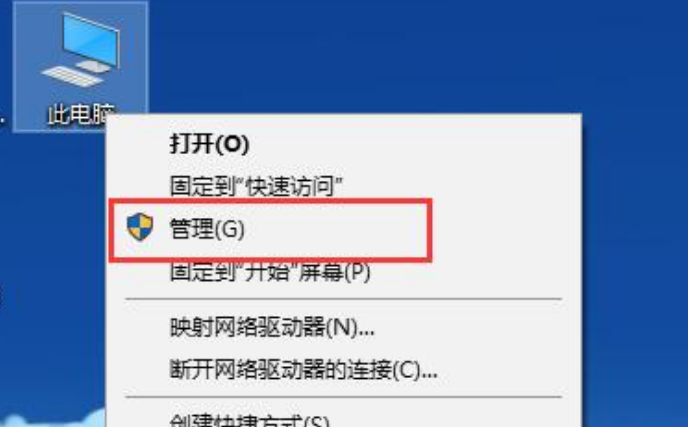
桌面右键点击「此电脑」→ 选择「管理」,进入计算机管理窗口。
📌 小提示:也可以按 Win + X,直接选择"计算机管理",速度更快哦~
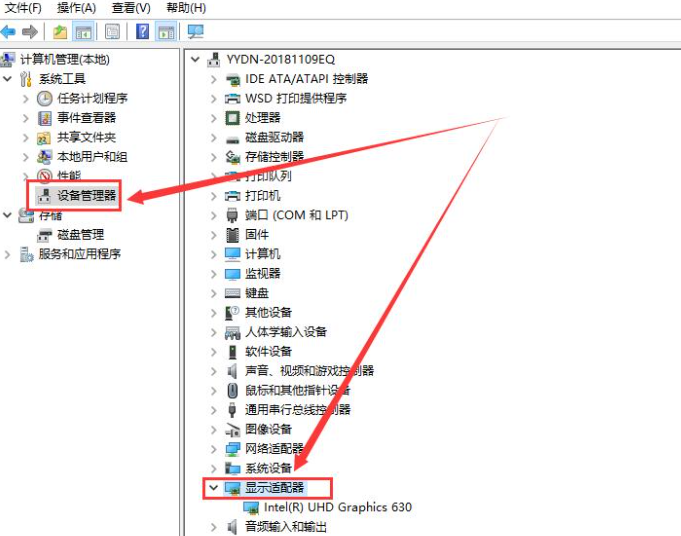
在计算机管理窗口左侧,点击「设备管理器」;右侧找到并展开「显示适配器」选项,即可看到当前系统识别到的显卡设备。
Step 3|卸载旧驱动 + 重新安装
展开「显示适配器」后,你就能看到当前系统识别的显卡设备。接下来有两种处理方式:
🟢 方式一:先卸载再重装(成功率更高)
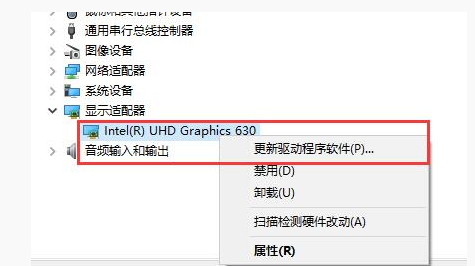
右键点击显卡设备 → 选择「卸载设备」,确认卸载完成后重启电脑。之后可以用以下方式重新安装驱动:
使用驱动管理工具(如 360 驱动大师、驱动精灵等)一键检测安装;
或前往显卡官网下载对应型号驱动手动安装。
🟡 方式二:直接在线更新
右键显卡设备 → 选择「更新驱动程序」→「自动搜索更新的驱动程序软件」,让 Windows 自行联网匹配并安装驱动。
Step 4|进入高级显示设置验证效果
驱动安装完成后,就可以来检查分辨率是否恢复正常了。
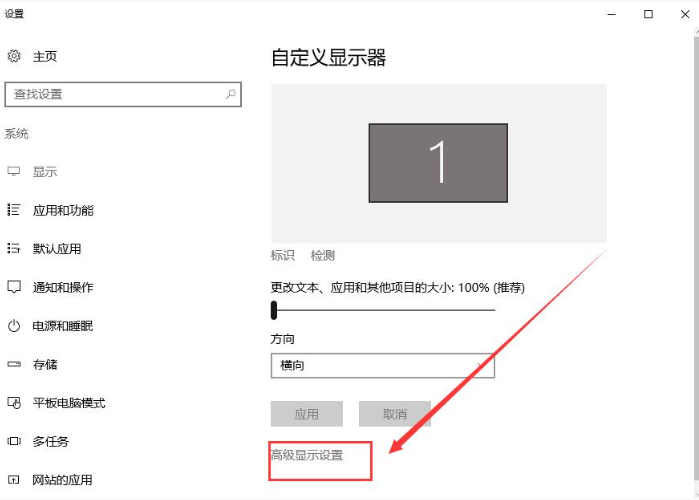
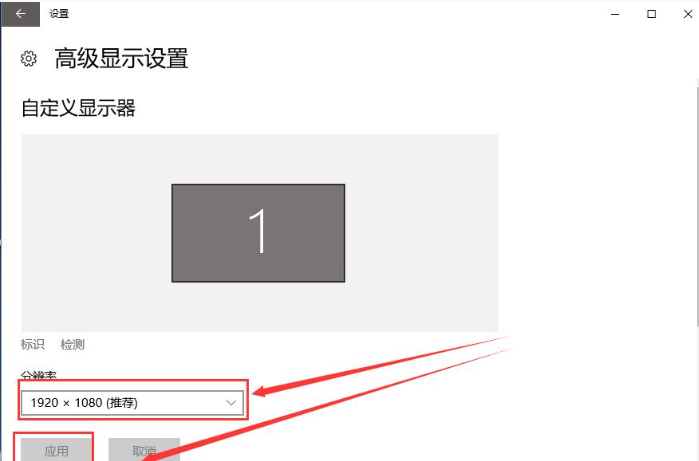
按下快捷键 Win + I 打开「设置」窗口 → 点击「系统」→ 左侧选择「显示」,右侧页面中向下滑动,找到并点击「高级显示设置」。
📌 这里可以看到当前显示器的"实际分辨率"和"刷新率"。如果驱动安装成功,这里的可选分辨率列表应该已经恢复正常,并且会标注"推荐"的最佳分辨率。
Step 5|设置最佳分辨率并应用
在「高级显示设置」页面中,「分辨率」下拉框选择你的显示器标注的最佳分辨率(通常带有 (推荐)字样),然后点击右下角「应用」。
屏幕可能会短暂黑屏/闪烁,属正常现象;
弹出确认框时,若画面显示正常,点击「保留更改」即可完成。
✅ 至此,重装系统后无法调整分辨率的问题一般就已解决!
🛠️ 如果以上方法都没用,还有这两个"终极大招"
前面几步都试遍了,分辨率依然锁死?那问题可能不在驱动层面了。
🔄 方案一:系统还原
如果你之前创建过还原点,可以尝试「系统还原」回退到分辨率正常的那个时间点:
按
Win + R输入rstrui→ 回车选择一个正常时的还原点 → 按提示完成还原
💡 还原不会影响个人文件,但会卸载还原点之后安装的软件和程序。
相关文章
-
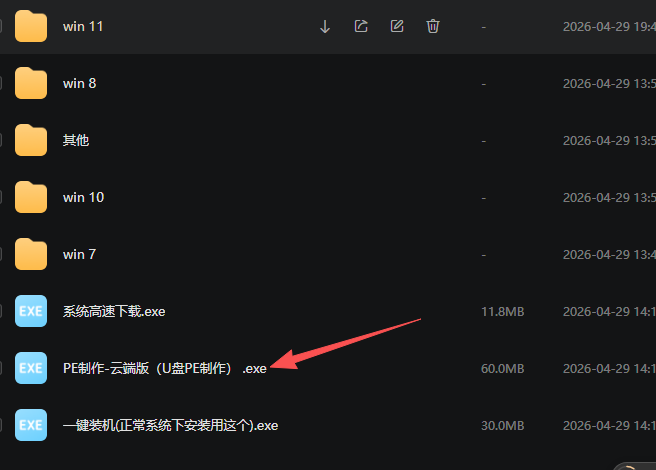 所有镜像下载的百度网盘 和 迅雷网盘 都有这些内容系统下安装下载打开https://www.pingfanxt.com/?Upan/yunduan/133.html 第一步:制作一个“系统安装盘”(U盘启动盘)在开始前,你需要准备两样东西:一个U盘:容量建议8GB或以上。(重要警告:制作过程会完全清空U盘!请务必提前备份好U盘里的重要文件!)一个PE制作工具:...2026-04-29
 -
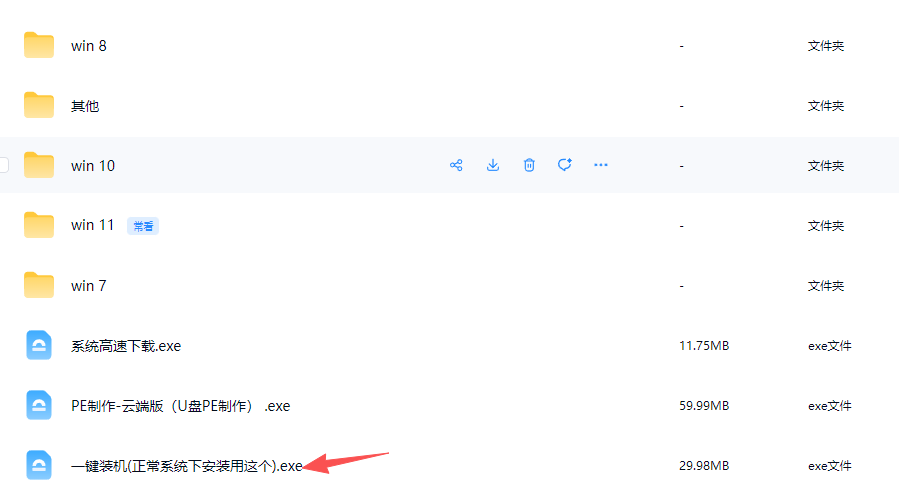 所有镜像下载的百度网盘 和 迅雷网盘 都有这些内容系统下安装下载打开https://www.pingfanxt.com/?ITzixun/yejie/138.html...2026-04-29
 -
 很多玩辅助的小伙伴电脑一般都会安装第三方杀毒软件,如360、火绒,管家等,但是Win10系统的话还自带了Windows Defender得杀毒软件,在打开一些包含EXE程序的时候,Windows Defender会明显占用大量系统资源,容易造成系统卡顿。那么,Win10自带杀毒软件需要如何关闭呢?由于Windows Defender用的玩家比较少,一般还是建议关...2026-04-28
 -
 今天给大家带来一篇超详细的电脑重装系统教程。无论你是电脑小白还是想自己动手折腾,只要跟着步骤一步步来,都能轻松搞定!整个过程主要分为两大步:制作启动U盘和用U盘安装系统。PE盘,它是一个微型的Windows预装环境,储存在U盘中。电脑系统崩溃、中毒、无法启动时,只需从PE盘启动,就能获得一个干净、独立...2026-04-26
