-
Win10 / Win11 如何暂停或彻底关闭系统自动更新?(原生方法·无需任何工具)
- 时间:2026-06-29 18:55:07 来源:平凡云 人气:590
一、通过系统设置暂停更新(所有版本·最安全)
✅ 适合:想短期避免打扰,不想动系统深层设置
⚠️ 注意:Win10/Win11 原生最多可暂停 35 天,到期后重复操作可继续暂停
操作步骤:
按
点击 高级选项。
在"暂停更新"处选择暂停截止日期(最长 35 天)。
返回更新主页,看到"更新已暂停,将于 X 月 X 日恢复"即设置成功。
🔄 恢复:到期自动恢复,或手动点击「继续接收更新」。
二、禁用 Windows Update 服务(所有版本·较彻底)
✅ 适合:家庭版/专业版均可用,想较大程度阻止自动更新
操作步骤:
按
Win + R输入services.msc回车,打开服务管理器。找到 Windows Update,双击打开。
常规选项卡 → 点击「停止」→ 启动类型改为 禁用。
切换到 恢复 选项卡 → 第一次/第二次/后续失败均设为 "无操作" → 点「应用」「确定」。
(建议)同上找到 Update Orchestrator Service (UsoSvc),也停止并设为禁用。
🔄 恢复更新:将启动类型改回「自动(延迟启动)」,手动启动服务即可。
三、组策略禁用自动更新(专业版/企业版/教育版·最推荐)
✅ 适合:Win10/Win11 专业版及以上,从策略层阻止自动更新,比单纯禁服务更稳定
操作步骤:
按
Win + R输入gpedit.msc回车,打开本地组策略编辑器。依次展开:
计算机配置→管理模板→Windows 组件→Windows 更新Win11 22H2+ 部分策略在「管理最终用户体验」子节点,找到"配置自动更新"即可
双击 配置自动更新 → 选 已禁用 → 确定。
返回上一级,双击 删除使用所有 Windows 更新功能的访问权限 → 选 已启用 → 确定。
(可选)管理员运行 CMD 输入
gpupdate /force立即生效。
🔄 恢复:将以上两项分别改回「未配置」,或"配置自动更新"设为"已启用–自动更新(默认)"。
💡 温馨提示
家庭版无 gpedit.msc:可用方法一 + 方法二组合替代。
长期完全禁用更新可能错过安全补丁,建议定期手动检查重要安全更新。
若主要反感"强制重启",也可在「高级选项」中设置活动时间(Active Hours)避开工作时段。
相关文章
-
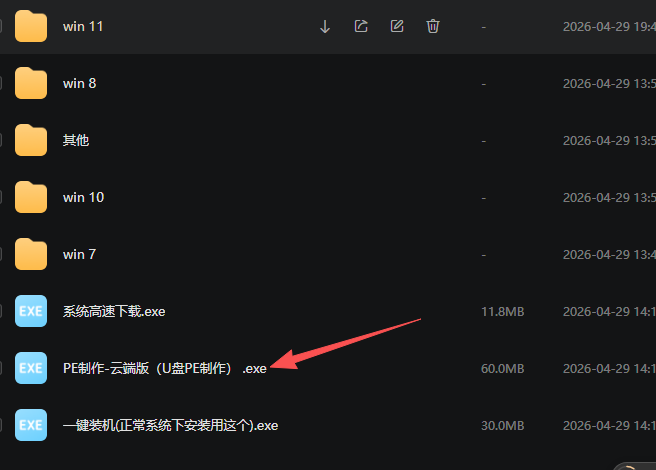 所有镜像下载的百度网盘 和 迅雷网盘 都有这些内容系统下安装下载打开https://www.pingfanxt.com/?Upan/yunduan/133.html 第一步:制作一个“系统安装盘”(U盘启动盘)在开始前,你需要准备两样东西:一个U盘:容量建议8GB或以上。(重要警告:制作过程会完全清空U盘!请务必提前备份好U盘里的重要文件!)一个PE制作工具:...2026-04-29
 -
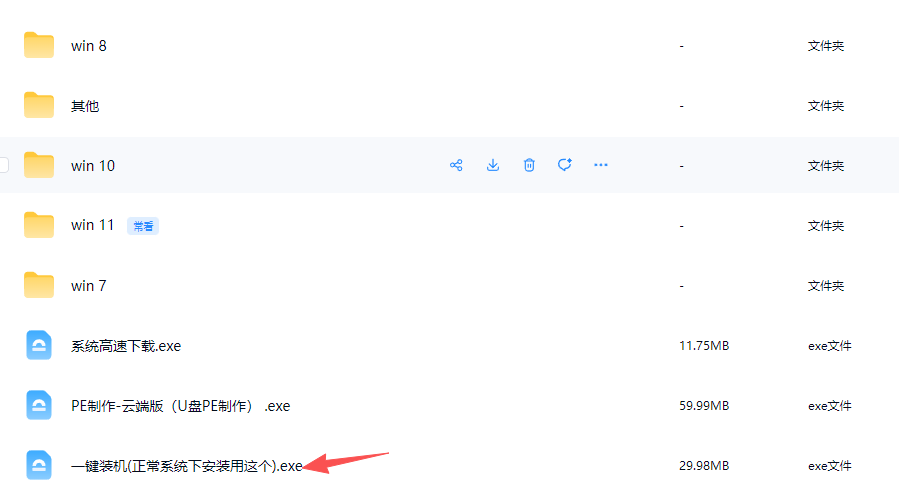 所有镜像下载的百度网盘 和 迅雷网盘 都有这些内容系统下安装下载打开https://www.pingfanxt.com/?ITzixun/yejie/138.html...2026-04-29
 -
 很多玩辅助的小伙伴电脑一般都会安装第三方杀毒软件,如360、火绒,管家等,但是Win10系统的话还自带了Windows Defender得杀毒软件,在打开一些包含EXE程序的时候,Windows Defender会明显占用大量系统资源,容易造成系统卡顿。那么,Win10自带杀毒软件需要如何关闭呢?由于Windows Defender用的玩家比较少,一般还是建议关...2026-04-28
 -
 今天给大家带来一篇超详细的电脑重装系统教程。无论你是电脑小白还是想自己动手折腾,只要跟着步骤一步步来,都能轻松搞定!整个过程主要分为两大步:制作启动U盘和用U盘安装系统。PE盘,它是一个微型的Windows预装环境,储存在U盘中。电脑系统崩溃、中毒、无法启动时,只需从PE盘启动,就能获得一个干净、独立...2026-04-26
