
【本地版】U盘启动制作PE系统维护V2026.04.022
本地版PE系统一起下载的,所以体积大
安全检测:
✓360安全卫士
✓360杀毒
✓电脑管家
下载解压后打开
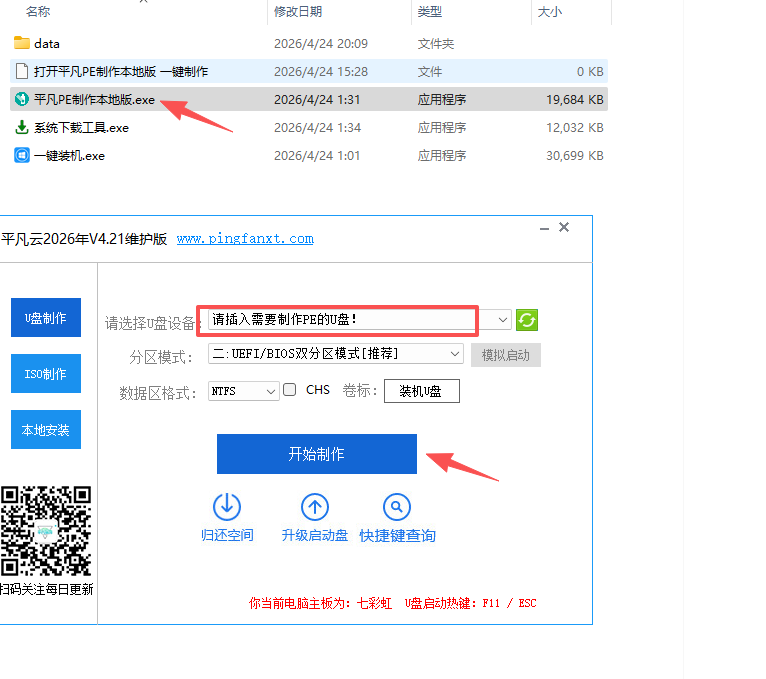
制作完成后下载镜像复制到U盘根目录
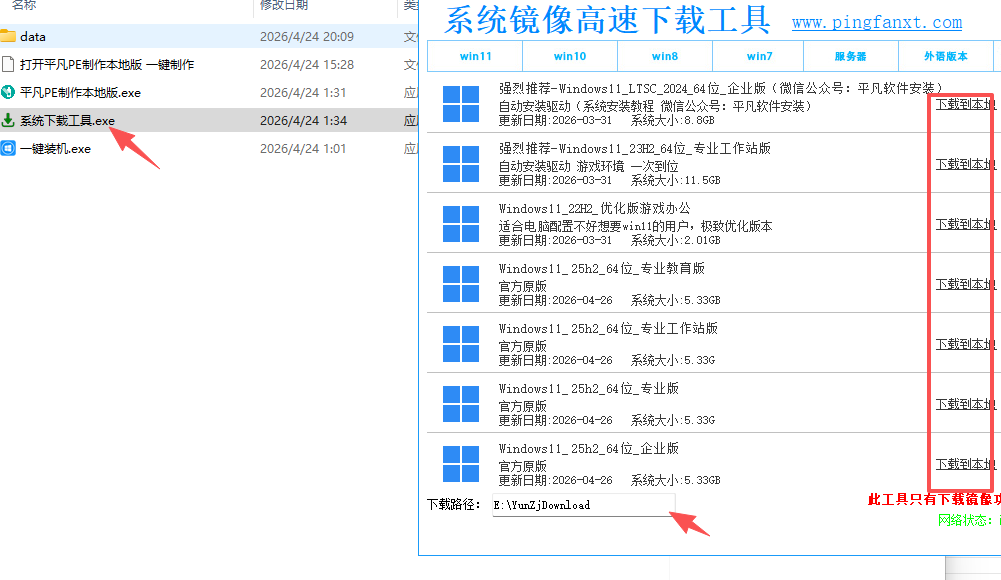
第二步:用U盘给电脑安装系统
⏰ 从这一步开始,操作对象就是你要重装系统的那台电脑了!请再次确认C盘(系统盘)的重要文件已备份!
1. 进入启动菜单
将制作好的U盘插入需要重装的电脑。
电脑完全关机,然后重新开机。
在开机出现品牌Logo的一瞬间,连续、快速地按下“启动菜单快捷键”。这个键因电脑品牌而异,常见的有 F12、F11、Esc、F2、F9 等。如果不确定,可以网上搜索“[你的电脑品牌] 启动快捷键”,或者部分PE工具软件里自带查询功能,也可以在软件中查看快捷键。
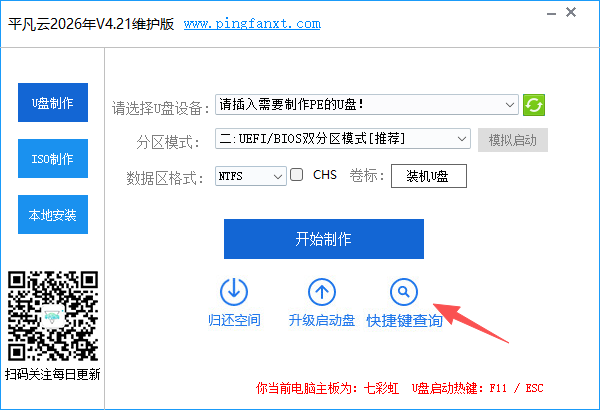
2. 选择从U盘启动
按下快捷键后,屏幕会弹出一个启动设备选择菜单。
用键盘的上下方向键,选择你的U盘名称(通常会显示USB或U盘品牌信息),然后按回车(Enter)确认。
3. 进入PE系统
成功从U盘启动后,会看到一个系统选择界面。选择回车进入。这会加载一个简化版的Windows操作环境(就是PE系统),我们在这里进行安装操作。
4. 运行安装工具,选择系统
进入PE桌面后,你会看到“一键装机”、“系统安装”之类的软件图标,双击运行它。
情况A(你已提前下载了镜像):软件会自动扫描U盘里存在的系统镜像文件,你直接选择它即可。
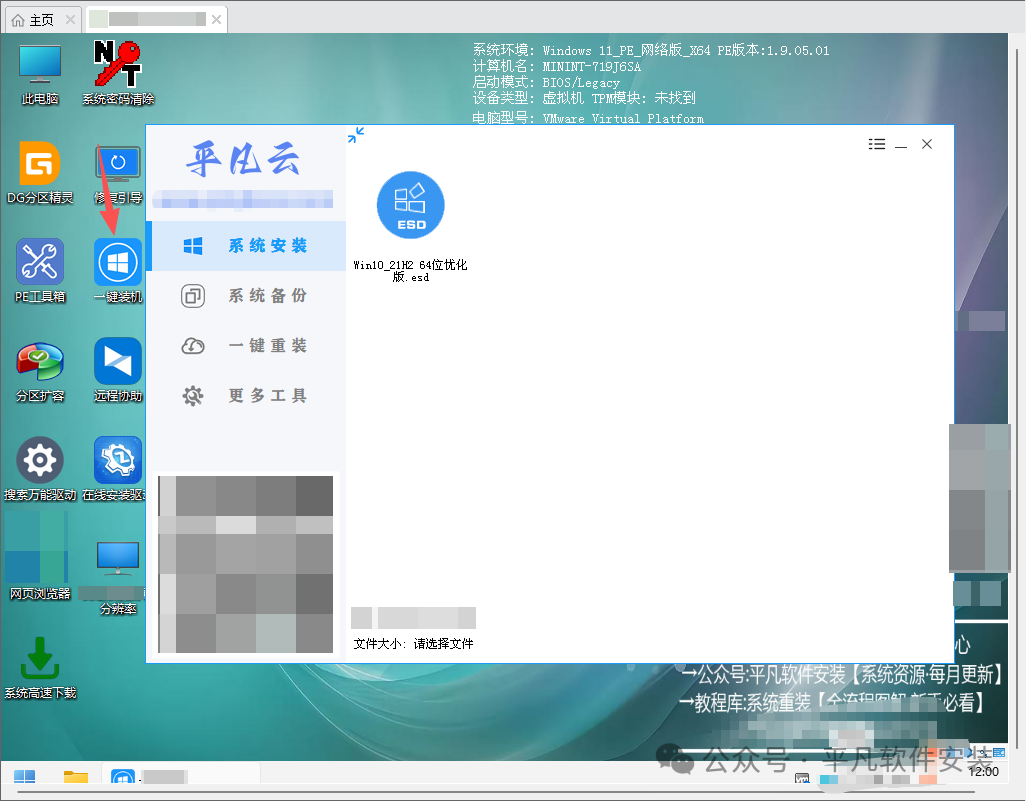
情况B(你想在线下载):在软件界面,切换到 “一键重装” 选项卡。从列表里选择你想安装的Windows版本(比如Win10专业版64位),点击安装此系统。(这需要电脑在PE环境下能正常联网)
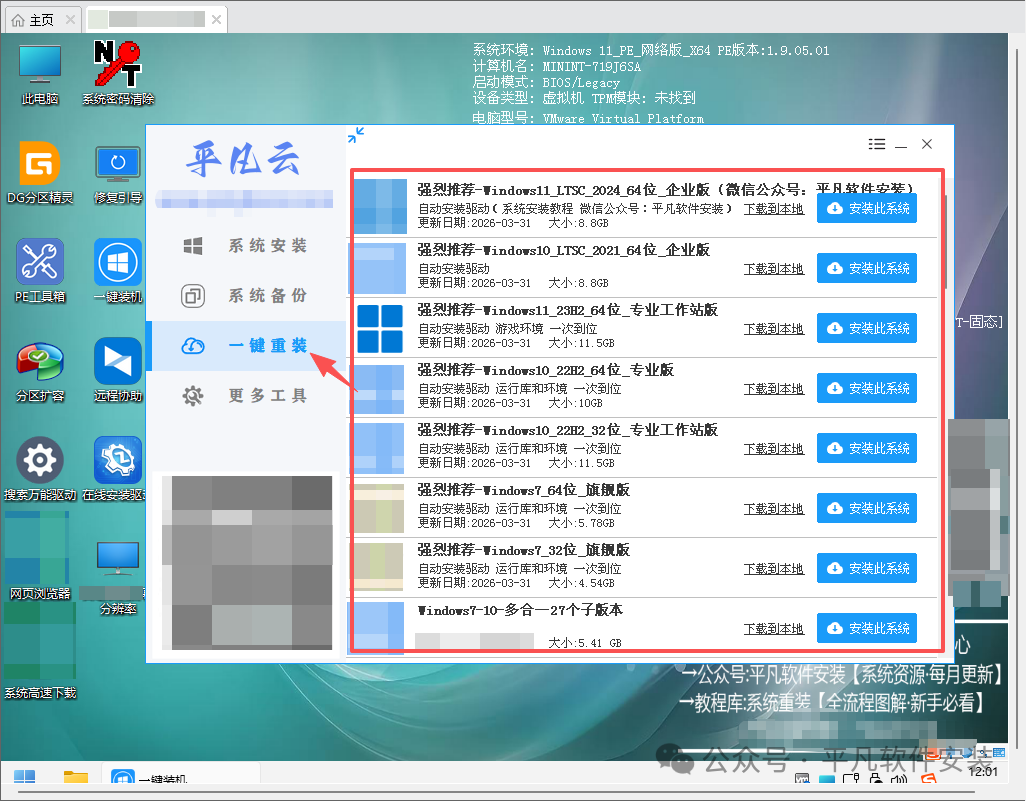
5. 开始安装,等待完成
无论哪种情况,在软件中确认好要安装的系统版本,并选择目标磁盘(通常是C盘) 后,点击 “开始安装” 或 “执行” 按钮。
接下来的过程(格式化旧系统、复制文件、安装驱动等)全都是自动进行的。你只需要泡杯茶,耐心等待10-30分钟。
软件提示的时候拔下U盘,安装过程中电脑会自动重启数次,
,直到它最终进入全新的Windows系统初始设置界面(让你设置区域、账户等),这时就大功告成了!
📢 最后再划一次重点:
备份!备份!备份! 重要的事情说三遍,操作前务必备份电脑系统盘的数据。(不分区的情况下 只需要备份C盘的数据)
耐心:安装过程自动进行,遇到重启不要慌,耐心等待即可。
来源:平凡云资源站 QQ群:710247319
原文链接:https://www.pingfanxt.com/?Jcheng/256.html ,本站专注纯净版系统下载!
本站发布的Win7纯净版系统、Win10纯净版、Win11纯净版和XP纯净版系统仅为个人学习测试使用,请在下载后24小时内删除,不得用于任何商业用途,否则后果自负,请支持购买微软正版软件! 本站为个人网站,本站所发布的一切软件资源均来自于互联网仅限用于学习和研究目的;不得将上述内容用于商业或者非法用途,否则,一切后果请用户自负,如侵犯到您的权益,请及时通知我们(1275603504@qq.com),我们会及时处理。 本站为非盈利性站点,本站不贩卖软件,所有内容不作为商业行为。Copyright @ 2026 平凡云(www.pingfanxt.com)

留言与评论(共有 0 条评论)