-
Win10关闭自带杀毒软件教程
- 时间:2026-04-28 16:43:24 来源:平凡云 人气:668
很多玩辅助的小伙伴电脑一般都会安装第三方杀毒软件,如360、火绒,管家等,但是Win10系统的话还自带了Windows Defender得杀毒软件,在打开一些包含EXE程序的时候,Windows Defender会明显占用大量系统资源,容易造成系统卡顿。那么,Win10自带杀毒软件需要如何关闭呢?由于Windows Defender用的玩家比较少,一般还是建议关闭。因此,下面小五为大家介绍了两种彻底把Windows Defender关闭的方法。

方法一:通过组策略关闭Windows Defender
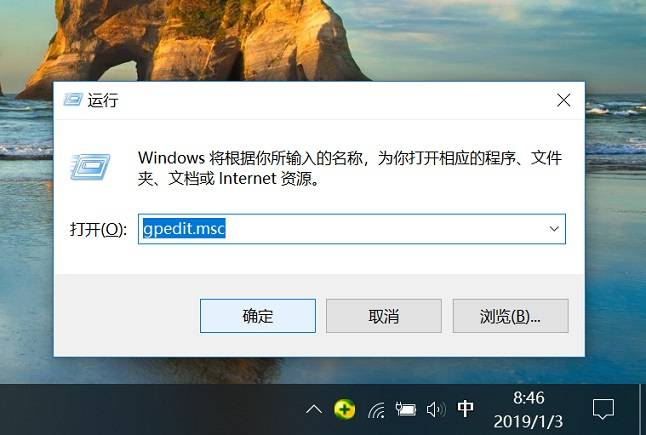
1、首先使用 Windows + R 组合快捷键呼出“运行”操作框,然后键入 gpedit.msc ,之后点击下方的“确定”即可打开组策略编辑器,如图所示。
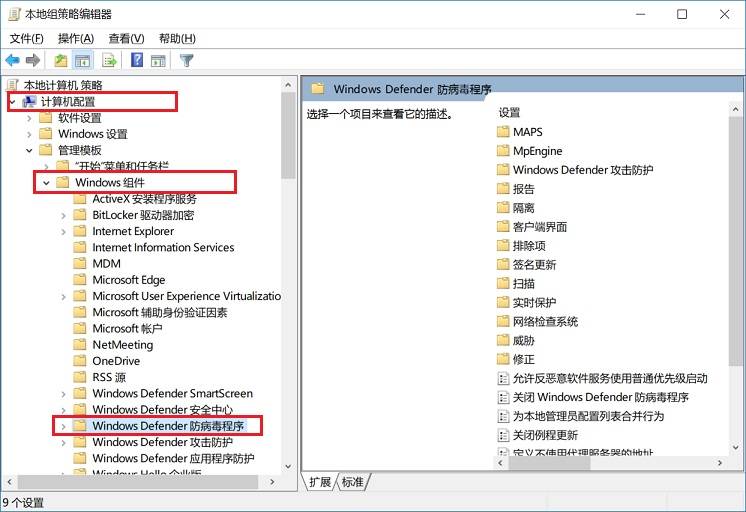
2、打开Win10组策略编辑器之后,依次点击展开“计算机策略”→“管理模板”→“Windows组件”→“Windows Defender防病毒程序”,如图所示。
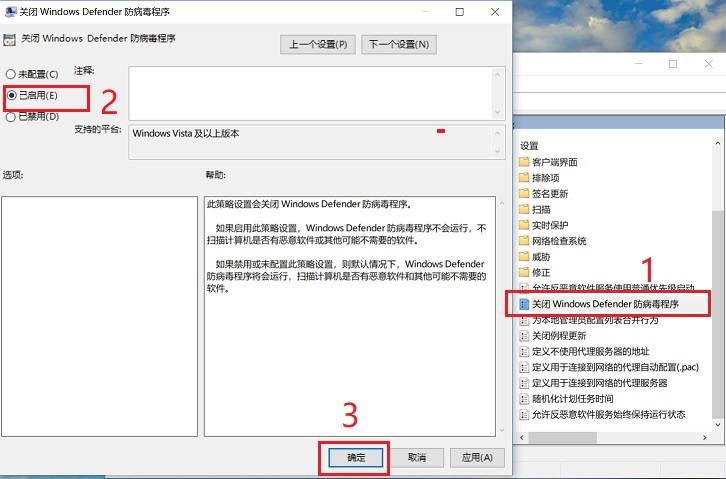
3、最后双击右侧的“关闭Windows Defender防病毒程序”,然后在打开的关闭设置中,将默认的“未配置”改为“已启用”,然后点击底部的“确定”保存设置即可。
完成以上设置后,重启电脑生效。重启电脑后,下次Win10自带的Windows Defender杀毒软件就不会自动运行了。
方法二:通过注册表关闭Windows Defender
由于Win10家庭版没有组策略编辑器,因此无法通过上面的方法关闭。对于Win10家庭版用户来说,可以通过注册表来关闭Win10自带的杀毒软件,方法如下。
1、同样是使用 Windows + R 组合快捷键呼出,运行操作框,然后键入 regedit 并点击下方的确定,打开注册表,如图所示。

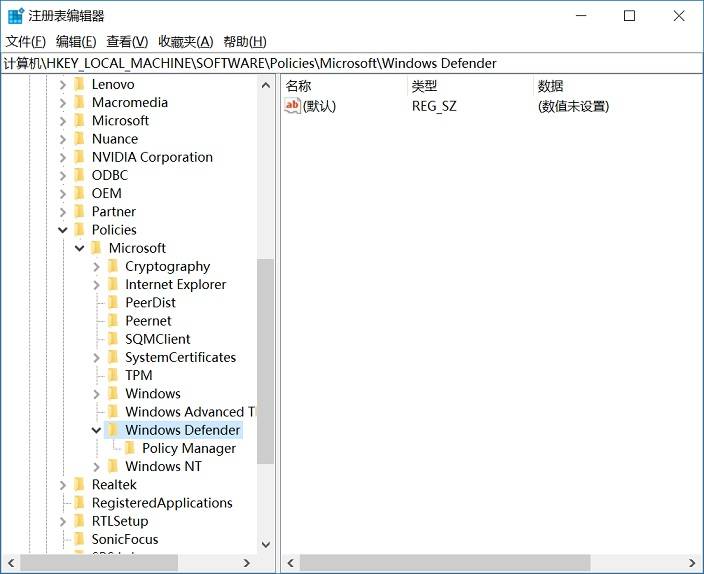
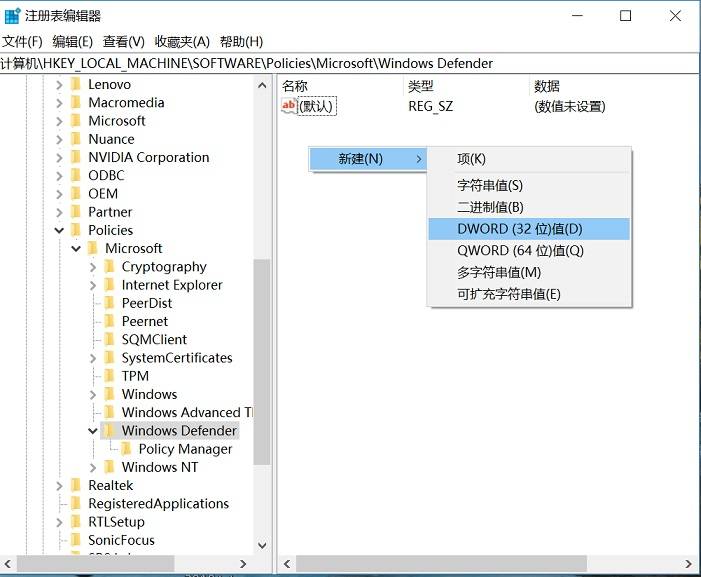
2、打开Win10注册表之后,依次展开 HKEY_LOCAL -> MACHINE -> SOFTWARE -> Policies -> Microsoft -> Windows Defender,如图所示。
3、接下来在右侧,点击鼠标右键,然后选择新建 DWORD(32位)值,如图所示。
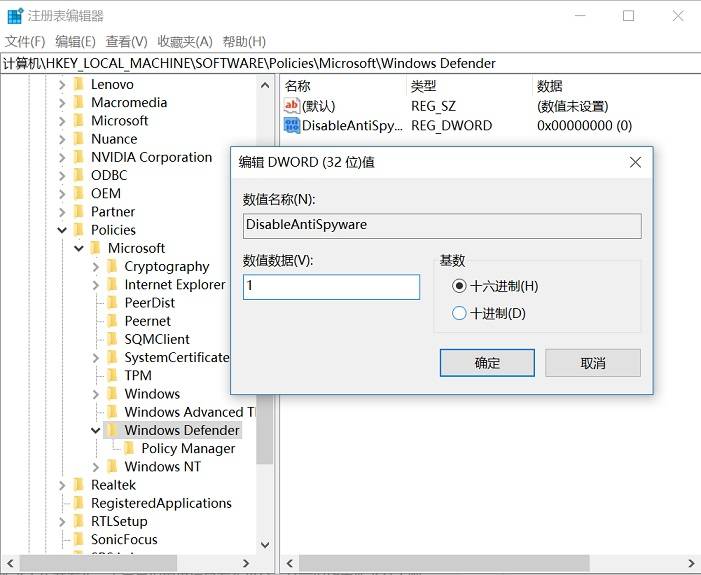
4、最后新值命名为DisableAntiSpyware,并双击赋值为1,就可以了,如图所示。
完成以上操作之后,退出注册表,并重启电脑即可生效,之后Win10自带的杀毒软件就被关闭了,不会再自动启动了。
以上就是2种Win10关闭自带杀毒软件Windows Defender的方法,相信总有一种适合你,有需要的小伙伴赶快试试吧
上一篇:U盘PE制作云端版教程 下一篇:Win11关闭自带杀毒软件教程
相关文章
-
 所有镜像下载的百度网盘 和 迅雷网盘 都有这些内容系统下安装下载打开https://www.pingfanxt.com/?Upan/yunduan/133.html 第一步:制作一个“系统安装盘”(U盘启动盘)在开始前,你需要准备两样东西:一个U盘:容量建议8GB或以上。(重要警告:制作过程会完全清空U盘!请务必提前备份好U盘里的重要文件!)一个PE制作工具:...2026-04-29
 -
 所有镜像下载的百度网盘 和 迅雷网盘 都有这些内容系统下安装下载打开https://www.pingfanxt.com/?ITzixun/yejie/138.html...2026-04-29
 -
很多玩辅助的小伙伴电脑一般都会安装第三方杀毒软件,如360、火绒,管家等,但是Win10系统的话还自带了Windows Defender得杀毒软件,在打开一些包含EXE程序的时候,Windows Defender会明显占用大量系统资源,容易造成系统卡顿。那么,Win10自带杀毒软件需要如何关闭呢?由于Windows Defender用的玩家比较少,一般还是建议关...2026-04-28
-
 今天给大家带来一篇超详细的电脑重装系统教程。无论你是电脑小白还是想自己动手折腾,只要跟着步骤一步步来,都能轻松搞定!整个过程主要分为两大步:制作启动U盘和用U盘安装系统。PE盘,它是一个微型的Windows预装环境,储存在U盘中。电脑系统崩溃、中毒、无法启动时,只需从PE盘启动,就能获得一个干净、独立...2026-04-26
