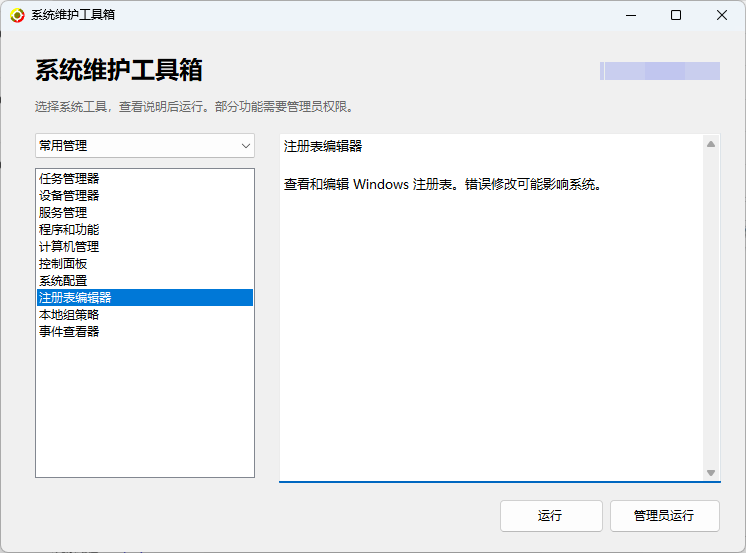
电脑变卡、驱动异常、软件卸载不干净时,最常打开的无非是任务管理器、设备管理器、服务管理和程序卸载页面。这些高频入口都被放进了常用管理区。计算机管理、控制面板、系统配置、注册表编辑器、本地组策略、事件查看器,也一并做了整理。以前要在搜索框里输入命令,或者沿着设置菜单一层层点进去;现在打开工具箱,找到对应名称即可。对于偶尔维护电脑、记不住系统命令的人,这样会省事不少。不过,入口好找不代表可以随便改。注册表一旦修改错误,可能导致软件异常,甚至影响系统运行。动手前,最好先导出相关项目留作备份。另外,部分 Windows 家庭版并不提供本地组策略编辑器。遇到按钮点了没反应或功能无法打开,先确认系统版本,不一定是工具箱出了问题。系统盘快满了、分区空间不够、磁盘提示错误,很多人第一反应是上网搜教程,却连 Windows 自带的处理入口在哪里都不清楚。工具箱里的磁盘与文件区域,收纳了磁盘管理、驱动器优化、磁盘检查、文件资源管理器和磁盘清理等功能。想看分区情况,可以直接进入磁盘管理;系统盘空间紧张,可以先用系统清理功能看看;怀疑文件系统有异常,也能调用 Windows 自带工具做基础检查。这些功能毕竟只是系统原有工具的快捷入口,解决不了所有硬盘故障。如果硬盘已经出现异响、频繁掉盘、无法识别等情况,别急着反复扫描或修复。更稳妥的做法是减少不必要的读写,优先备份重要资料。调整分区同样有风险。合并、压缩或重新划分空间之前,先确认重要文件已经妥善保存。网络故障看起来都像“连不上”,背后的原因却不一定相同。可能是网卡被禁用,也可能是 IP 地址获取异常,还可能与防火墙规则有关。网络区域放进了网络连接、IP 配置信息和高级防火墙等常用入口。打开网络连接,可以先看看适配器是否启用;进入命令窗口,能检查当前 IP、网关等信息;怀疑规则拦截时,也可以快速打开系统的防火墙管理页面。它适合帮你完成第一轮排查,但不会自动修好所有网络问题。要是故障来自运营商线路、路由器硬件或者网卡驱动,仍要结合设备状态继续检查。程序闪退、电脑无故重启、蓝屏、启动异常,碰到这些情况,直接重装系统未必是最合适的选择。很多时候,可以先把错误发生的时间和系统记录找出来。诊断区域里有事件查看器、Windows 内存诊断和系统还原。事件查看器适合查找故障前后的错误与警告记录;Windows 内存诊断可以对内存做初步检查;如果电脑里存在可用还原点,也可以通过系统还原尝试恢复部分系统设置。需要说明的是,找到记录不等于找到根因。事件查看器里的一条报错,可能只是故障产生后的结果,不能看到红色错误就直接下结论。系统还原也不是完全无影响的操作,它可能改变近期安装的软件、驱动或系统配置。使用之前,先保存正在处理的文件,并备份重要数据。Windows 里有些工具,普通权限只能查看部分信息;真正修改系统项目时,又会提示权限不足。过去通常要先找到程序,再右键选择“以管理员身份运行”。偶尔操作一次没什么,经常维护电脑时就显得有些琐碎。这次把普通启动和管理员启动分开做了入口。只看信息,用普通权限即可;确定要修改系统设置时,再选择管理员方式打开。管理员权限并不是越多越好。权限越高,能改动的内容越多,误操作造成的影响也更大。没有明确需求,不必所有工具都用管理员身份运行。这个工具箱本质上是一个轻量启动外壳。按钮背后调用的,仍然是 Windows 自带功能。它不会扫描一下就自动修好整台电脑,也不能替代专业的数据恢复、硬件检测或故障维修。它解决的是另一个更实际的问题:把零散的系统入口按用途归类,减少搜索菜单和记忆命令的时间。经常装机、维护电脑,可以放一份在 U 盘里备用;普通用户留一份,遇到系统问题时,也能先做些基础检查。目前版本约 14KB,工具本身不包含第三方维修组件。不过,文件是否安全不能只看介绍。获取时尽量选择可信渠道,并核对来源。若安全软件发出警告,不要为了运行文件就直接关闭防护或添加信任,应先检查数字签名、文件哈希和发布说明,确认没有异常后再决定是否打开。Windows 各版本之间存在差异,同一个功能的名称、权限要求和可用状态,都可能有所不同。如果某个按钮在特定版本中无法打开,可以记录系统版本和具体提示,方便继续检查兼容情况。平时还有哪些经常使用的 Windows 自带工具,也可以作为后续整理的参考。新增入口会优先考虑实际使用频率和来源是否明确,不会为了让界面显得丰富,塞进一堆重复或用途模糊的功能。把常用工具放到一个地方,维护电脑时少翻几层菜单、少记几条命令,这就是它要做的事。
免责声明:本软件来源于互联网,仅供个人学习研究和技术交流使用,严禁用于商业用途。请在下载后24小时内自行删除,使用者需自行承担版权责任。本站不提供任何破解/激活工具,如需长期使用请支持购买正版软件!


留言与评论(共有 0 条评论)