键盘鼠标录制回放器绿色版是一款免安装就可能直接使用的键盘鼠标动作录制工具,键盘鼠标录制回放器还可以自由设置回放速度可以设置回放次数重要的是操作界面简单,轻松帮你录制键盘鼠标的操作,重复的键盘鼠标操作就交给他吧。
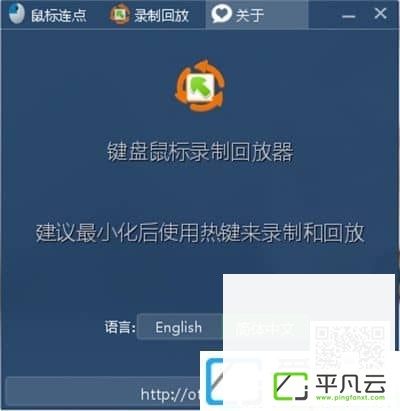
新版键盘鼠标录制回放器增加键盘录制与回放功能、增加双语支持,并优化了界面,及增加内核稳定性。键盘鼠标录制回放器拥有鼠标连点和录制回放两大功能,其中鼠标连点支持鼠标左击、双击和右击三种点击方式,并可自定义鼠标的点击间隔时间和次数,完成设置之后用户即可开始鼠标的连续点击操作,同时录制回放支持进行键盘和鼠标的操作录制,同样点击开始录制或点击相应的快捷键即可开始录制,且快捷键支持自定义,默认快捷键为F8录制、F9停止录制、F10回放、F11停止回放,完成视频的录制之后,用户可直接在该界面中进行录制视频的直接观看。
键盘鼠标录制回放器绿色版使用方法:
1、程序免安装,用户仅需双击“键盘鼠标录制回放器.exe”即可打开程序
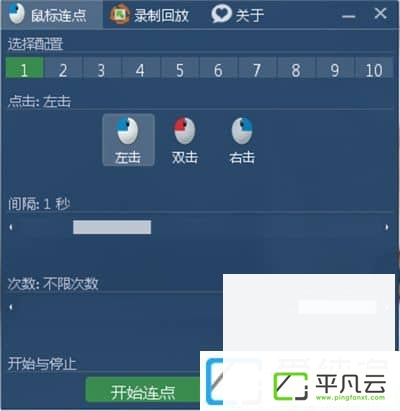
2、键盘鼠标录制回放器支持鼠标连点和录制回放两大功能,如用户需要进行鼠标连续点击,则可点击“鼠标连点”,之后选择鼠标的点击方式,它支持鼠标左击、双击和右击,然后选择鼠标点击的间隔时间和次数,完成可点击“开始连点”或直接按快捷键
F3(快捷键可自定义,点击默认的热键F3即可更改其他的快捷键)即可开始鼠标自动连续点击操作
3、同时需要进行键盘鼠标的录制,则可点击“录制回放”开始录制,并可“开始录制”或点击热键“F3”(同样快捷键可自定义)即可开始键盘鼠标录制
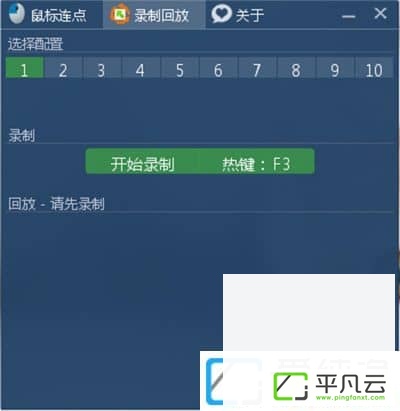
4、之后要回放之前所录制的内容,则可在“录制回放”中点击相应保存的录制内容即可开始内容回放


留言与评论(共有 0 条评论)